Teknisk brukerveiledning
Legemiddelgjennomgang
Last ned Chrome-utvidelsen, aktiver med koden fra utgiveren, importer pasientlisten fra Pridok og start arbeidsflyten.
- 1Last nedfra Chrome Web Store
- 2Aktivermed koden fra utgiveren
- 3ImporterPridok-listen
- 4Startarbeidsflyten i Pridok
01
Før du begynner
Du trenger Google Chrome, tilgang til Pridok og en aktiveringskode for Legemiddelgjennomgang. Aktiveringskoden får du fra utgiveren.
02
Last ned Chrome-utvidelsen
Legemiddelgjennomgang er en Chrome-utvidelse. Det er ingen annen installasjon.
- Åpne Legemiddelgjennomgang i Chrome Web Store.Bruk lenken under i Google Chrome.
- Velg «Legg til i Chrome».Godkjenn installasjonen når Chrome ber om bekreftelse.
- Finn utvidelsen i Chrome.Åpne utvidelsesmenyen ved adressefeltet. Du kan feste Legemiddelgjennomgang slik at ikonet alltid er synlig.

03
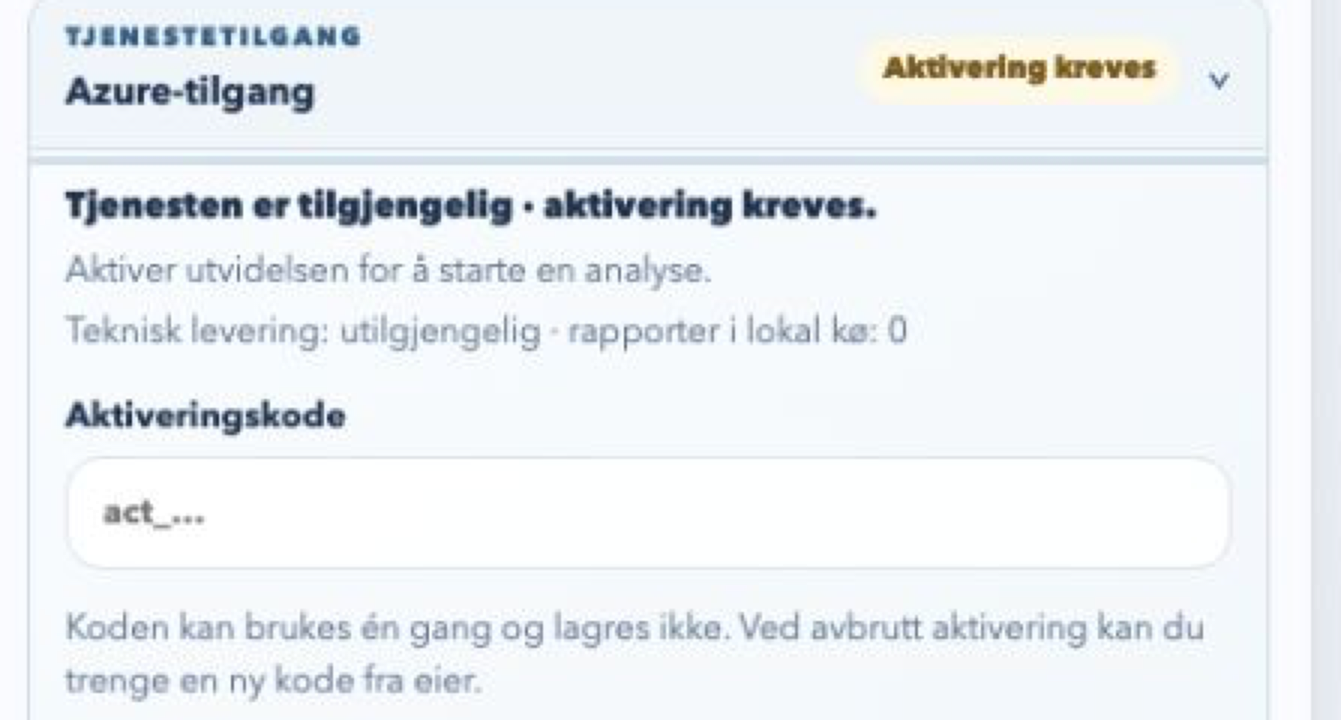
Aktiver med kode
Utvidelsen må aktiveres før du kan bruke arbeidsflyten.
- Be om en aktiveringskode.Koden får du fra utgiveren av Legemiddelgjennomgang.
- Åpne Legemiddelgjennomgang i Chrome.Klikk utvidelsesikonet ved adressefeltet.
- Velg «Innstillinger».Åpne delen «Azure-tilgang».
- Skriv inn aktiveringskoden.Lim inn koden i feltet «Aktiveringskode» og fullfør aktiveringen.
04
Importer Pridok-listen
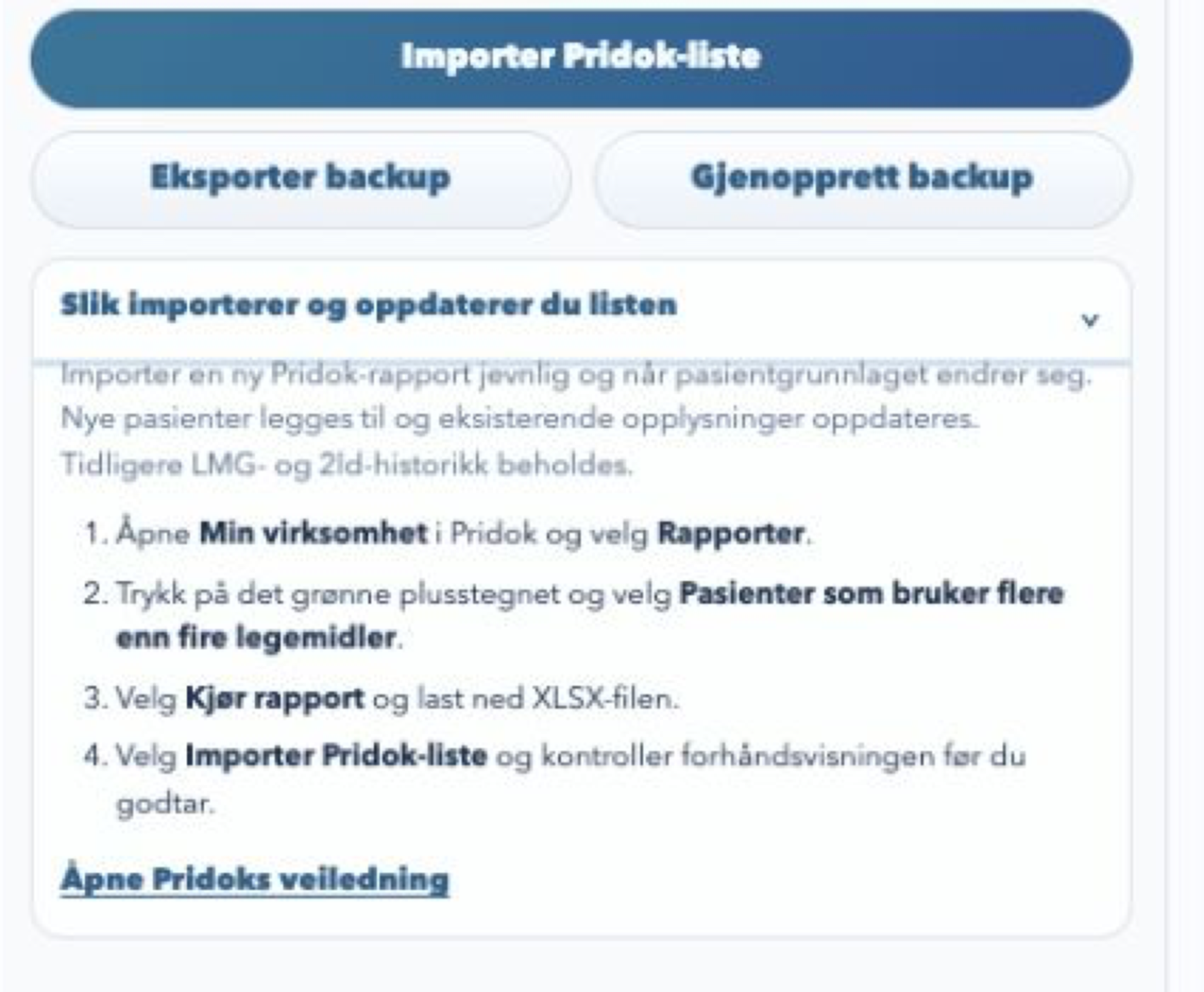
Før arbeidsflyten kan startes, må du importere en rapport fra Pridok. Utvidelsen tar med pasienter som har minst fire faste legemidler i arbeidslisten.
- Åpne «Min virksomhet» i Pridok.Velg «Rapporter».
- Velg riktig rapport.Trykk på det grønne plusstegnet og velg «Pasienter som bruker flere enn fire legemidler».
- Last ned rapporten.Velg «Kjør rapport», og last deretter ned XLSX-filen.
- Velg «Importer Pridok-liste».I Legemiddelgjennomgang åpner du «Innstillinger» og deretter «Import og sikkerhetskopi». Velg XLSX-filen du lastet ned.
- Kontroller og godta forhåndsvisningen.Velg «Godta og oppdater arbeidslisten» når opplysningene er riktige.
05
Start arbeidsflyten i Pridok
Når utvidelsen er aktivert og Pridok-listen er importert, er oppsettet ferdig.
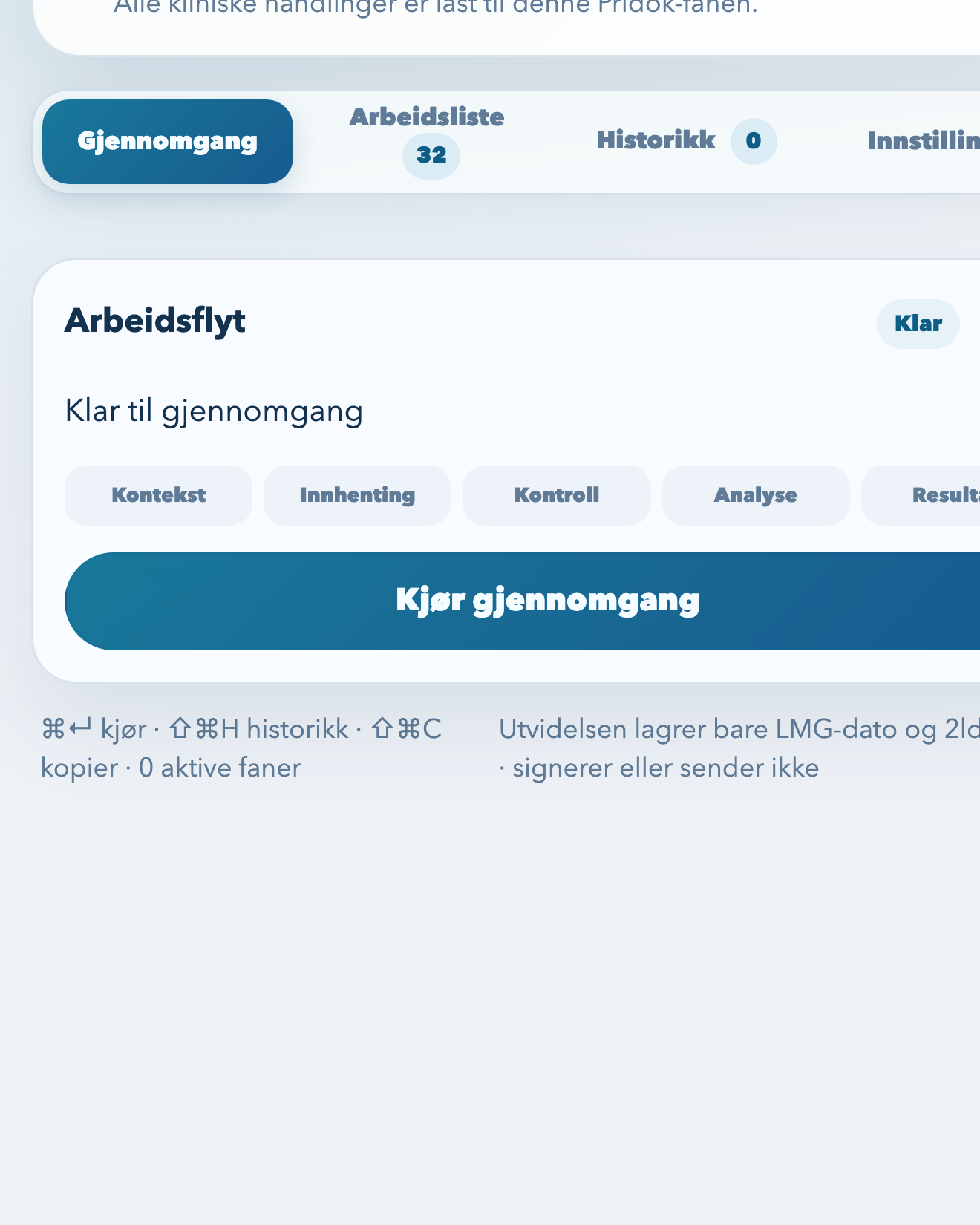
- Naviger til Pridok i Chrome.Åpne Pridok-fanen du skal arbeide i.
- Åpne Legemiddelgjennomgang.Klikk utvidelsesikonet ved adressefeltet.
- Velg «Gjennomgang».Kontroller at utvidelsen viser at Pridok-fanen er klar.
- Velg «Kjør gjennomgang».Arbeidsflyten starter for den åpne Pridok-visningen.
06
Teknisk hjelp
Jeg finner ikke utvidelsesikonet
Åpne utvidelsesmenyen ved adressefeltet i Chrome og fest Legemiddelgjennomgang.
Aktiveringskoden virker ikke
Kontroller at hele koden er skrevet inn uten ekstra mellomrom. Kontakt utgiveren dersom koden fortsatt ikke godtas.
Pridok-listen kan ikke importeres
Lag og eksporter listen på nytt ved å følge forklaringen i utvidelsen. Pass på at du velger filen som ble eksportert fra Pridok.
Arbeidsflyten kan ikke startes
Kontroller at utvidelsen er aktivert, at Pridok-listen er importert, og at Pridok er åpen i Chrome.
Trenger du hjelp?
Kontakt utgiveren
Ta kontakt dersom du trenger aktiveringskode eller teknisk støtte til Legemiddelgjennomgang.